Charles from 0 to 1, A Beginner's Guide
A Beginner's Guide to Charles.
写在前面
最近内购了公司电脑,换了台新的mac,在重新配置环境的过程中,突然意识到在当前公司已经呆了快 3 年了。于是想着对过去这三年做一些总结,包括日常用到的一些工具、框架的学习,以及工作业务上、业务推进上的一些思考。
本篇是 charles 的安装、使用教程(入门级),记录的原因是重新安装这个工具,发现有些点还是容易踩坑的,同时有些功能特性很有用,但是很多人不知道怎么用。
简介
Charles 是一个非常知名的代理、抓包工具,它集成了非常多好用的功能,接下来我将基于 macos 版本来带领你从 0 - 1 入门该工具。
Charles 官网:https://www.charlesproxy.com/
安装
官网下载地址:https://www.charlesproxy.com/download/
当然你可以网上找一些破解版。
初始化配置
SSL 代理、抓包设置
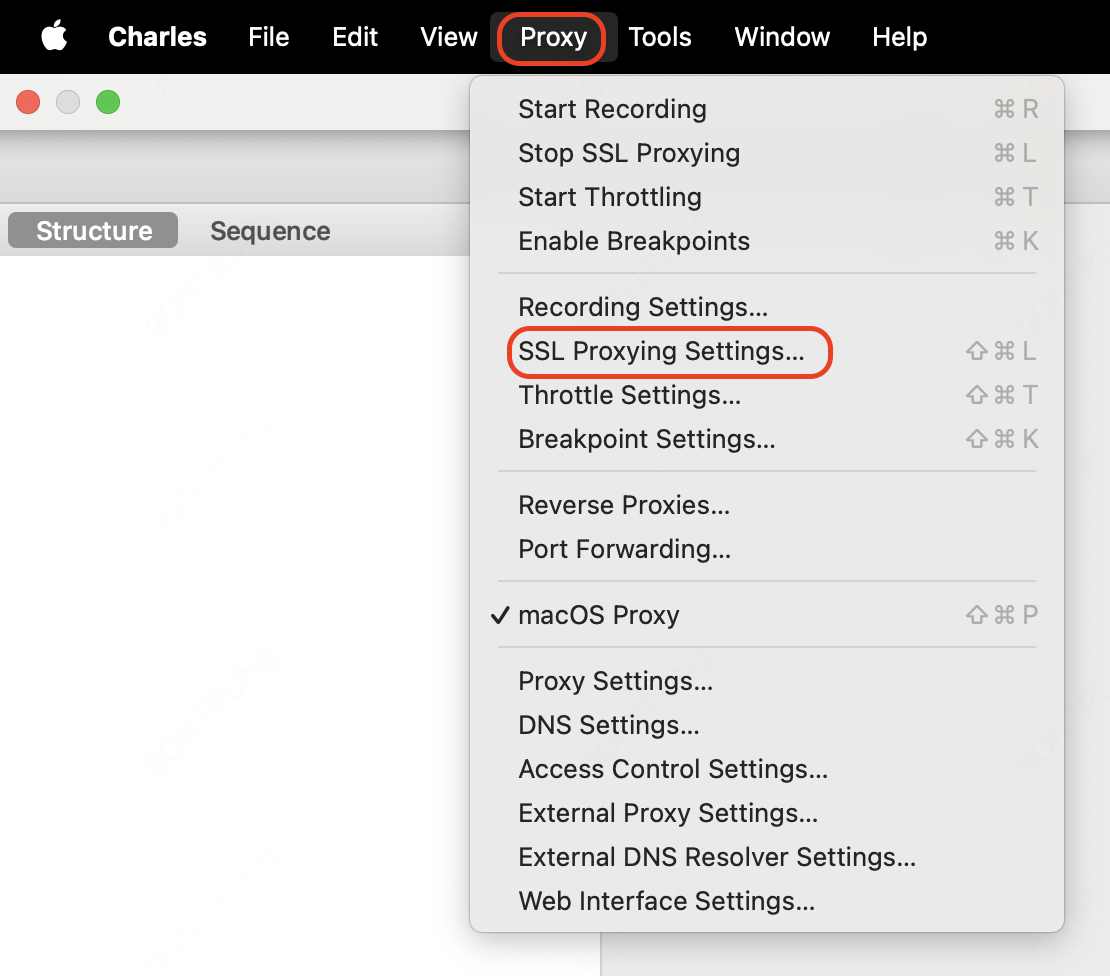
- 点击打开 Proxy - SSL Proxying Settings...
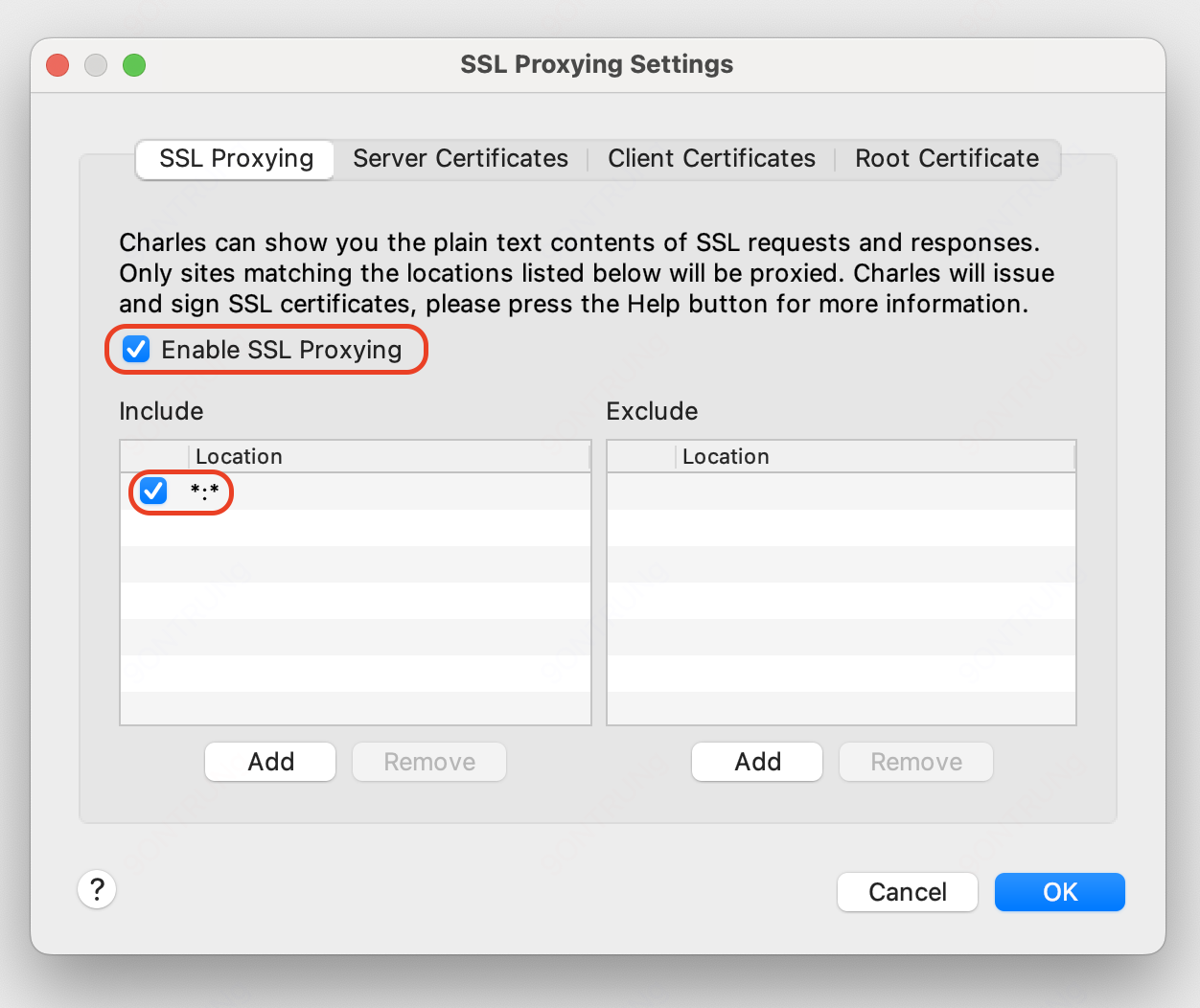
- 配置可代理、抓包的白名单列表,*号代表所有域名和端口
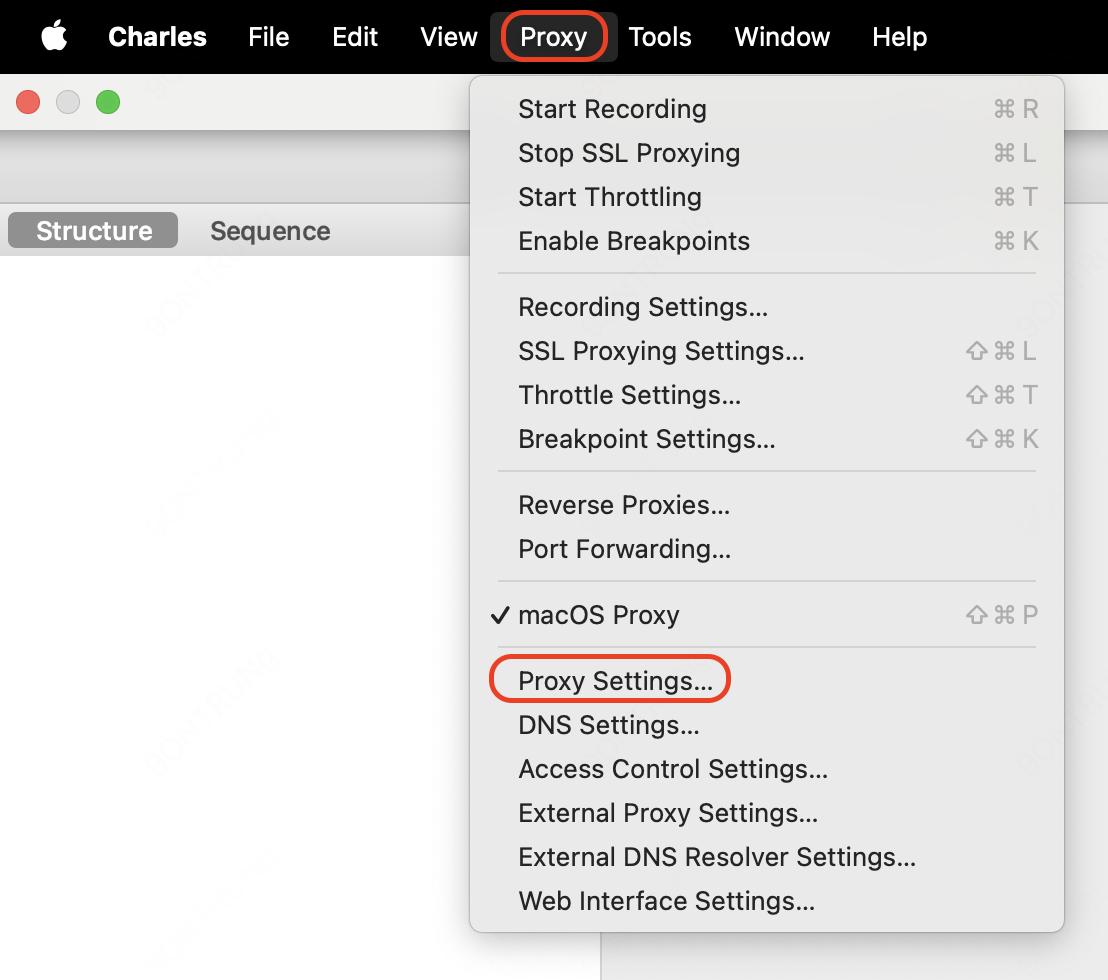
- 点击 Proxy - Proxy Settings...
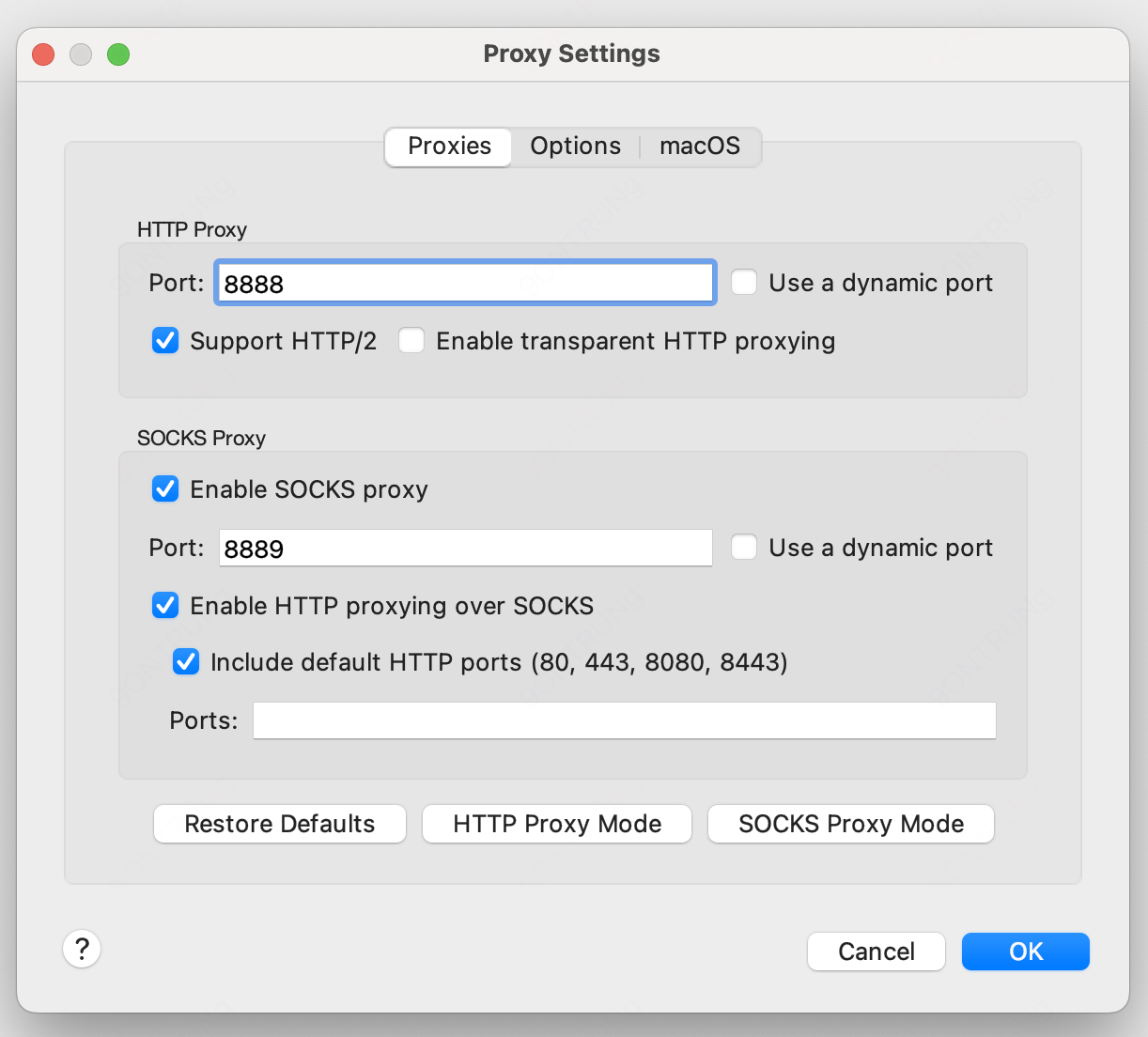
- 设置代理、抓包时 charles 所用的端口号
PC证书安装
- 点击打开 Help - SSL Proxying
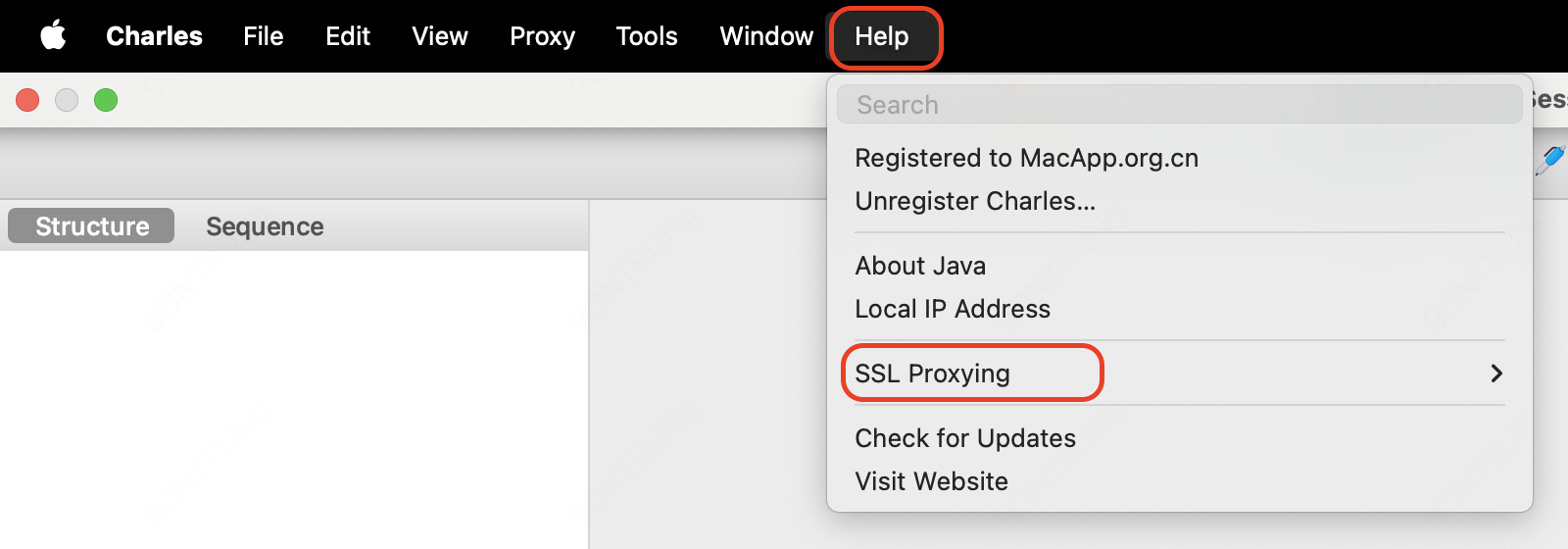
- 点击 install Charles Root Certificate
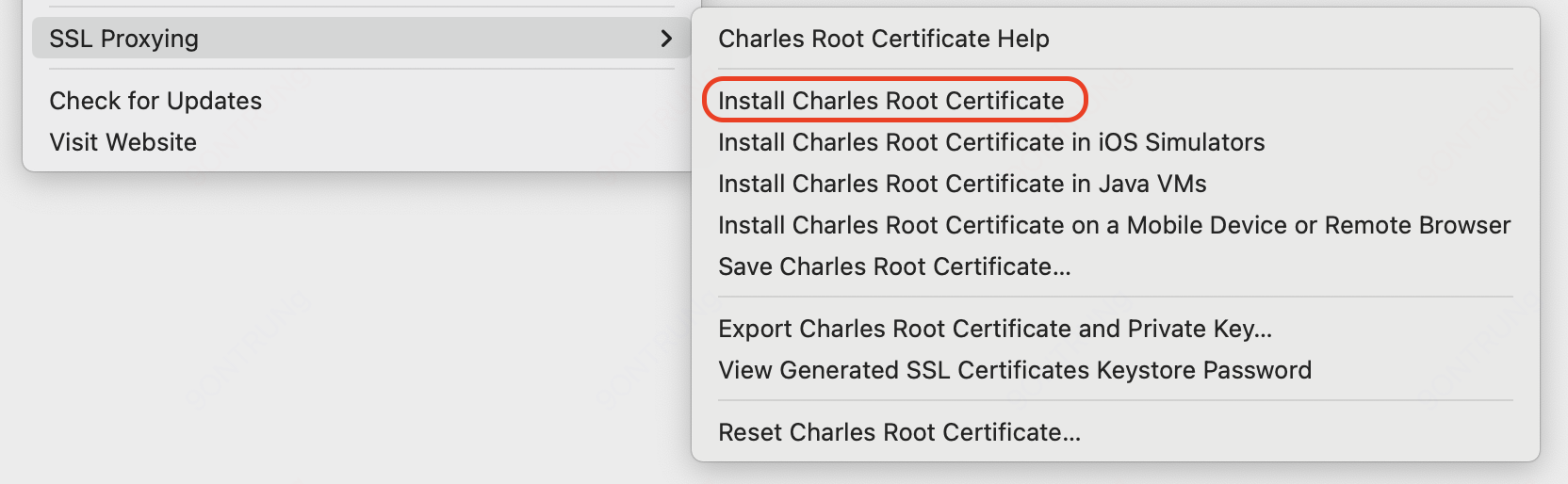
- 弹出 “添加证书” 弹框,钥匙串选择 “登录”,并点击 “添加”【我的证书已经添加,没有这类弹框弹出,就不贴截图了】
- 已添加的证书,展开 “信任” ,并对其中的所有子项选择始终信任
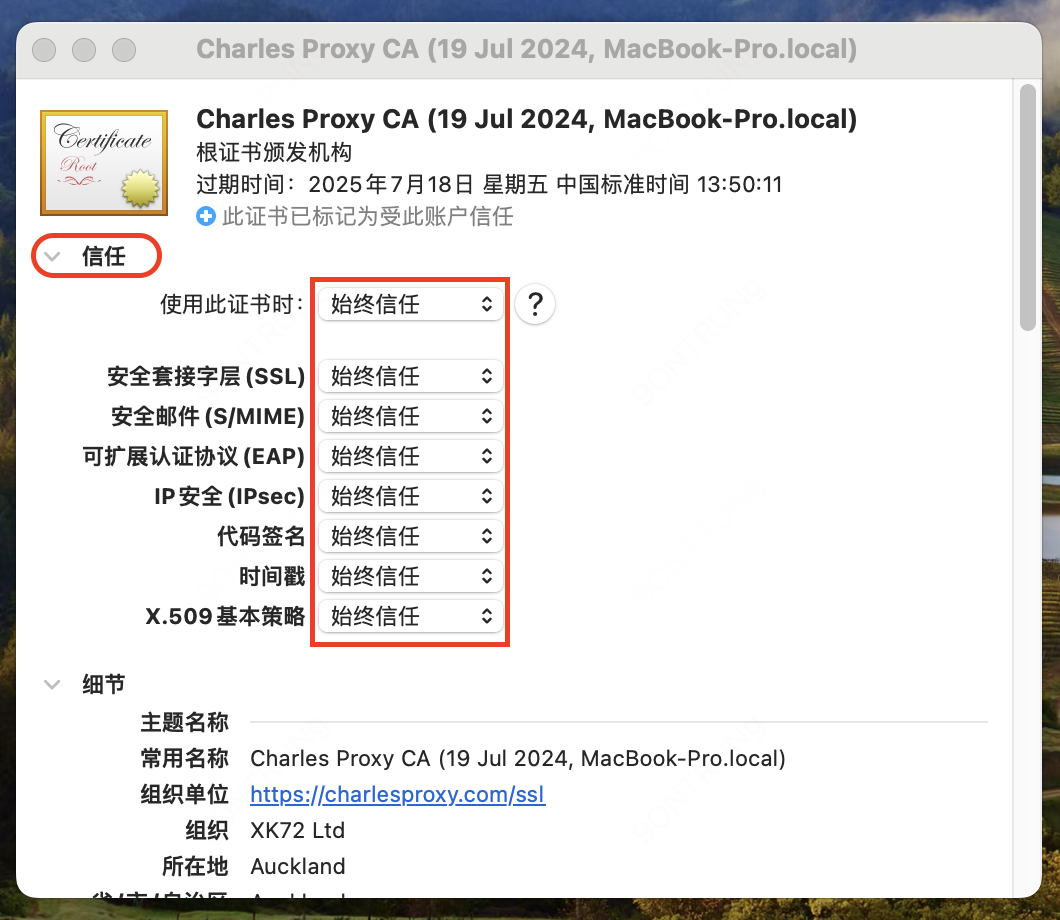
移动端证书安装
- 点击 install Charles Root Certificate on a Mobile Device or Remote Browser
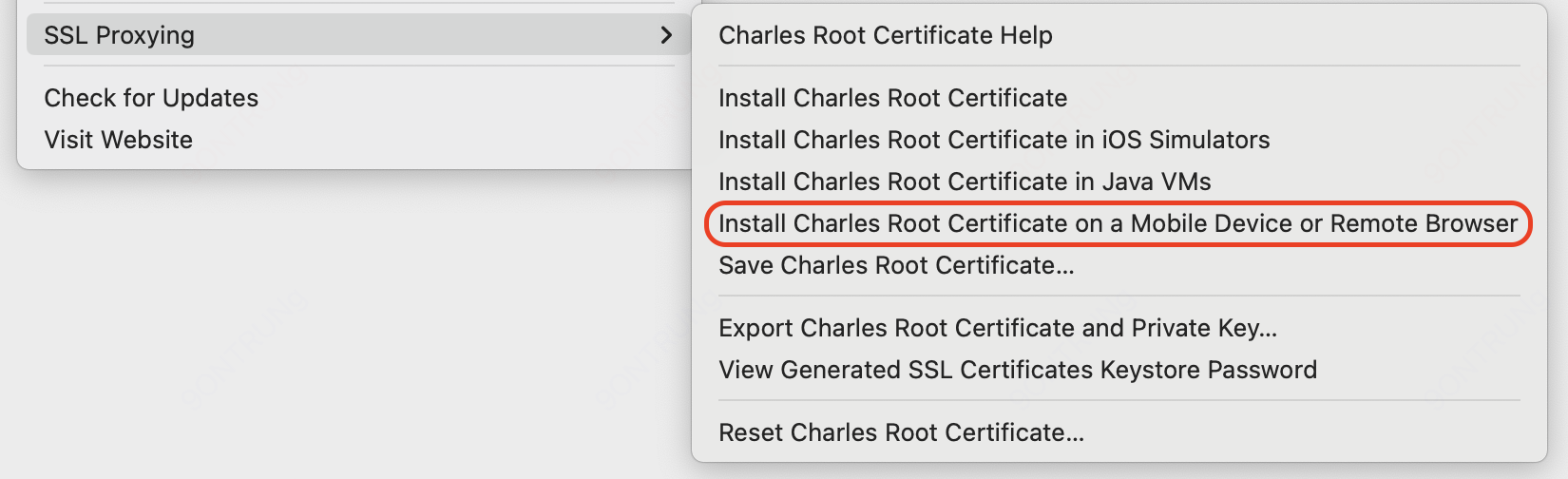
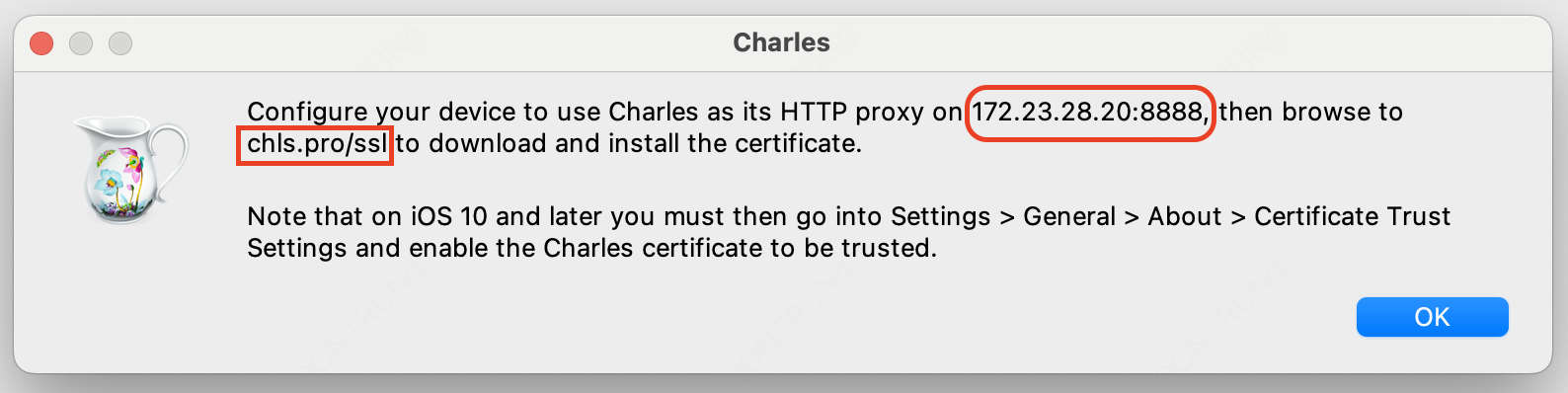
- 手机 wifi 与电脑保持同一局域网,设置代理 ip(图片中的172.23.28.20,即电脑的本地局域网ip) 和 端口(8888),并在浏览器中访问打开 chls.pro/ssl ,下载证书文件
-
安装证书(不同机型会有不同,以下以小米11和 iphone11 pro 为例)
-
安卓:
- 设置 - 安全 - 更多安全设置 - 加密与凭据 - 安装证书 - CA证书
- 选择证书文件安装
- 设置 - 安全 - 更多安全设置 - 加密与凭据 - 信任的凭据,点击刚安装的证书,并进行 “信任操作”
-
iOS:
- 设置 - 顶部的 “描述文件” ,点击描述文件进行安装
- 设置 - 通用 - 描述文件与设备管理,选择刚安装的证书,并切换到 “信任”
-
抓包
PC端本地应用抓包
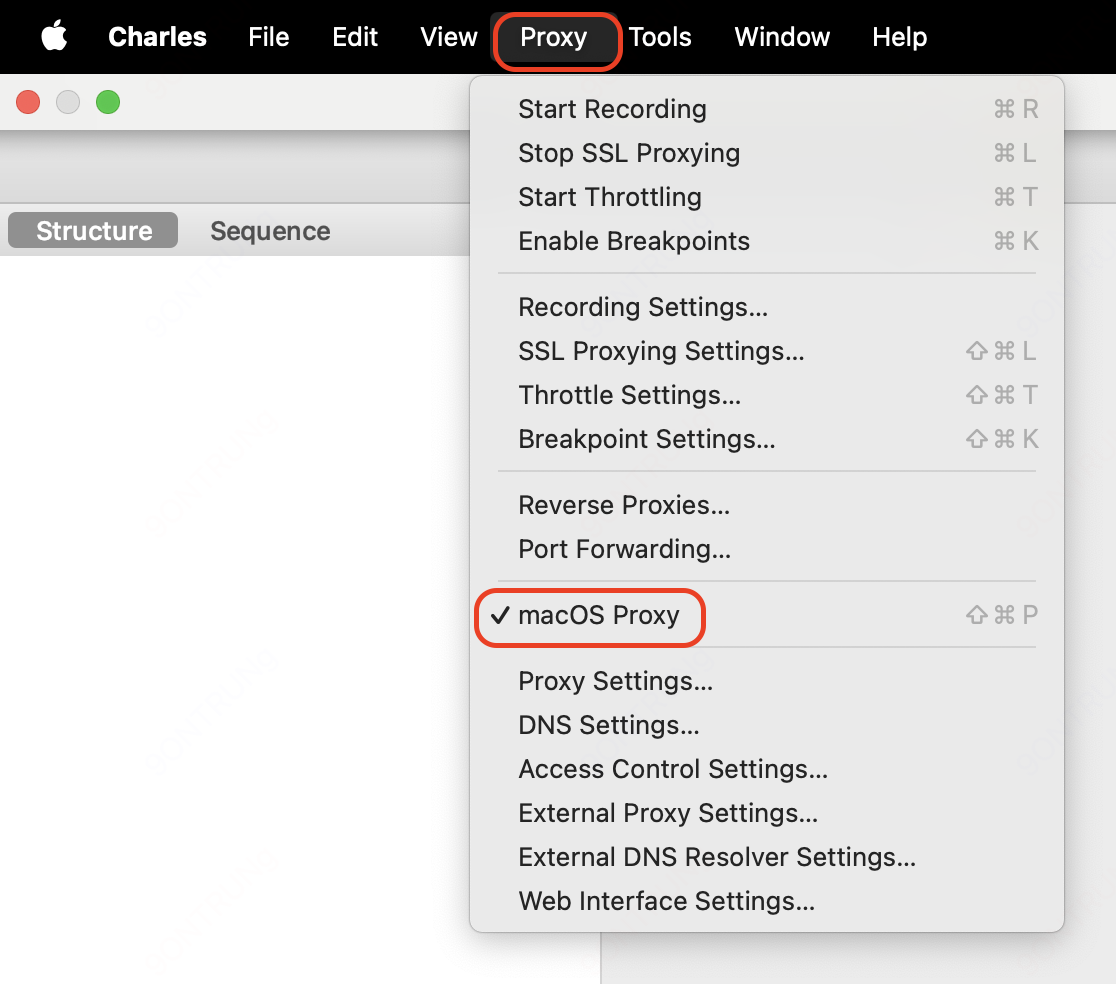
Proxy - macOS Proxy 点击勾选即可。
移动端应用抓包
wifi 配置好 proxy ip 和端口后,charles会弹框提示如下:
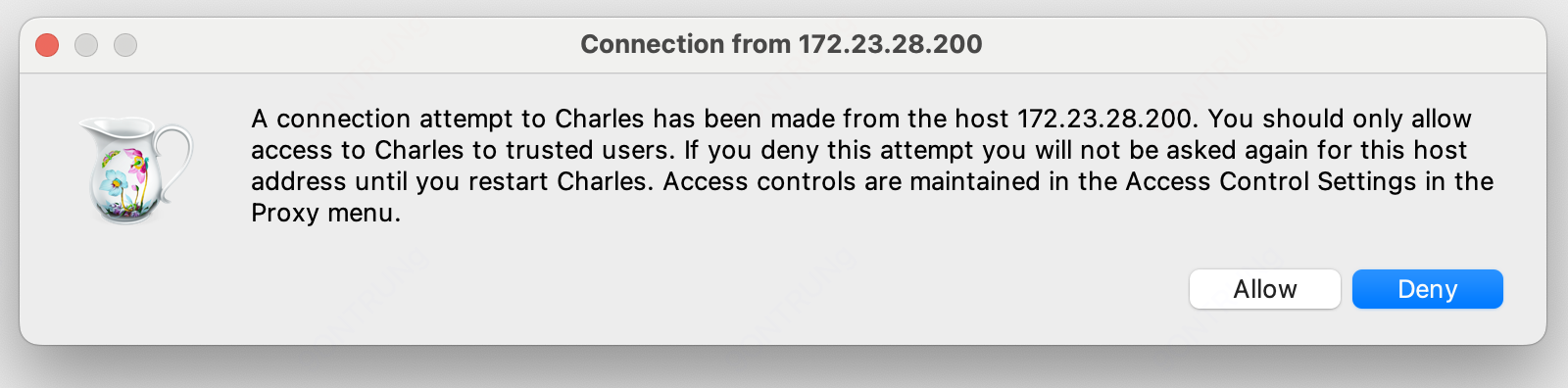
点击 Allow 即可。
如果不小心点击了 Deny 怎么办呢?charles 重启一下即可。
而如果想要一次性设置多个 ip 可 通过 charles 进行代理/抓包,则可以进行以下的操作:
- 点击 Proxy - Access Control Settings...
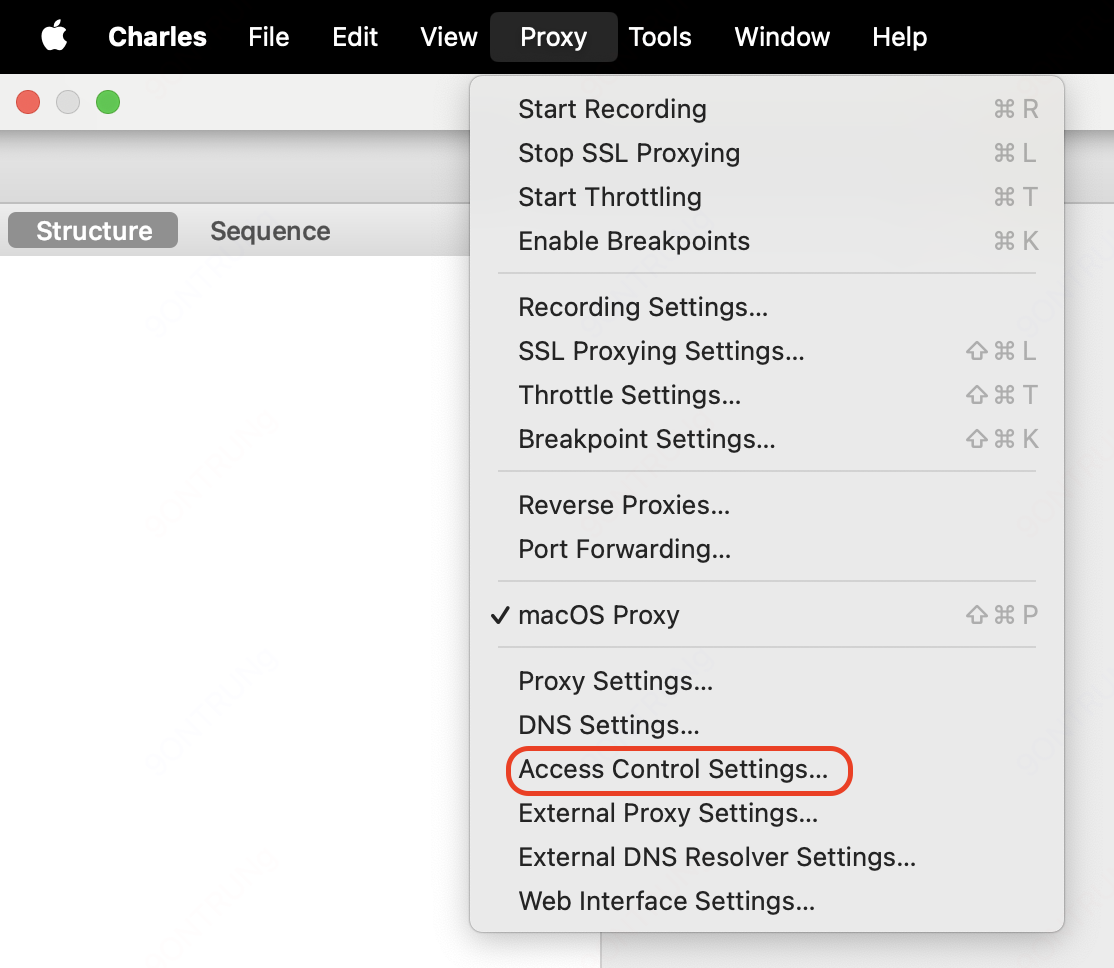
- 在弹框列表中添加你想要加白的ip地址
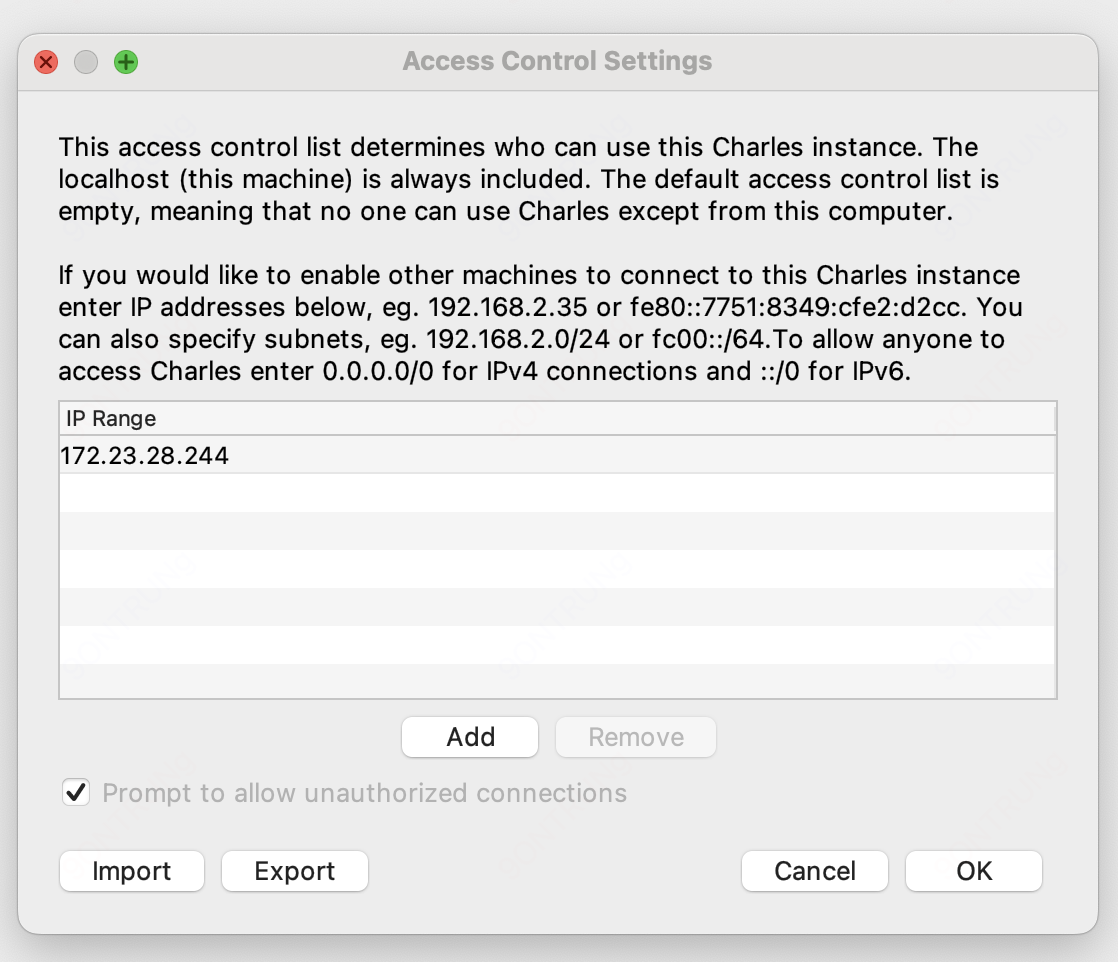
代理
针对非 h5 网页的代理,你可以使用 map remote 或 map local 。针对 h5 网页的代理,可以尝试使用这两种方式,但我过来人的经验,没有成功过,最终用的是 path rewrite 。
map remote
如果你想要将某个接口代理到另一个接口,或者将某个域名代理到另一个域名,你可以使用 map remote ,设置入口如下:
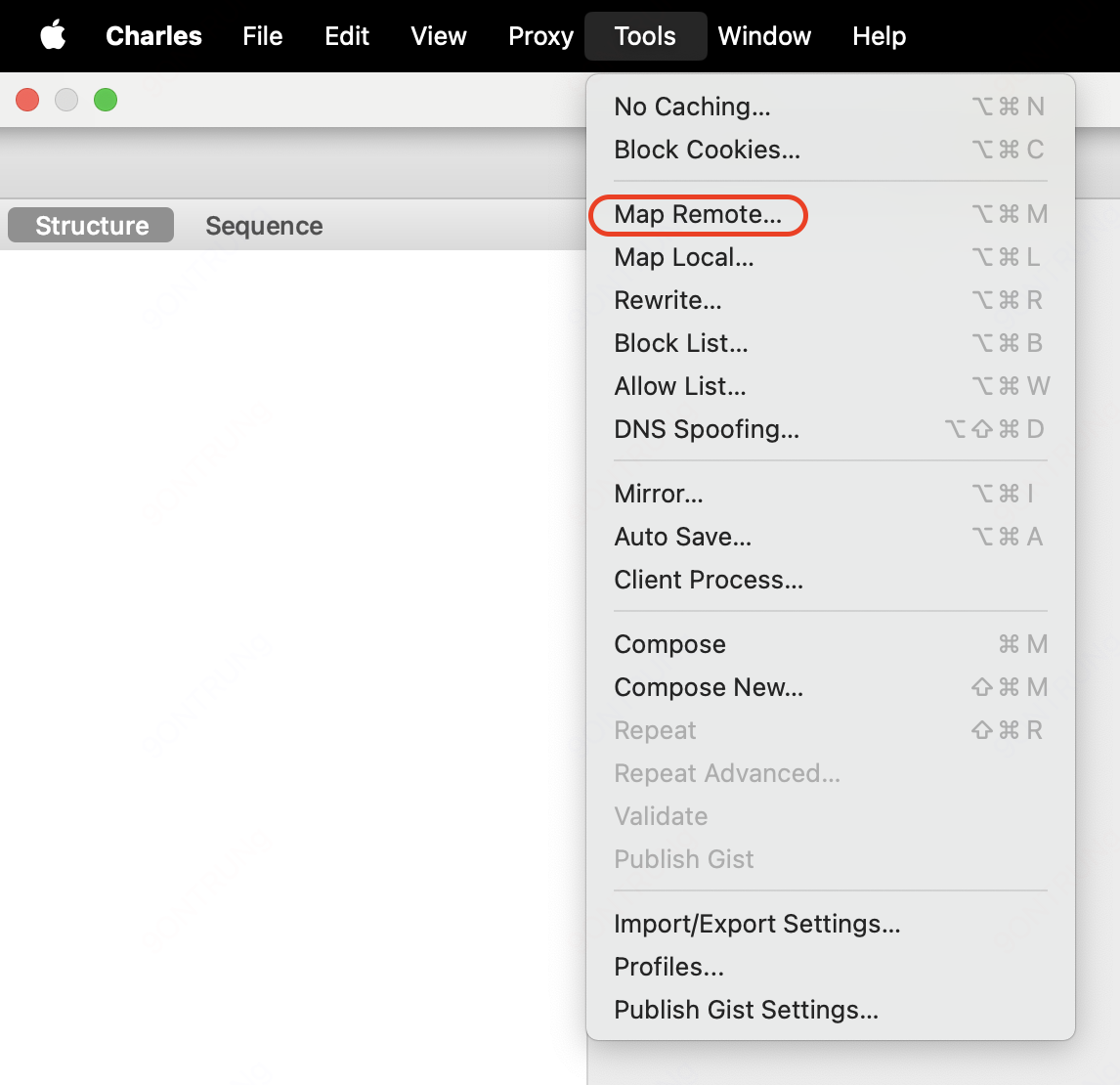
并在弹框中设置类似如下的配置:
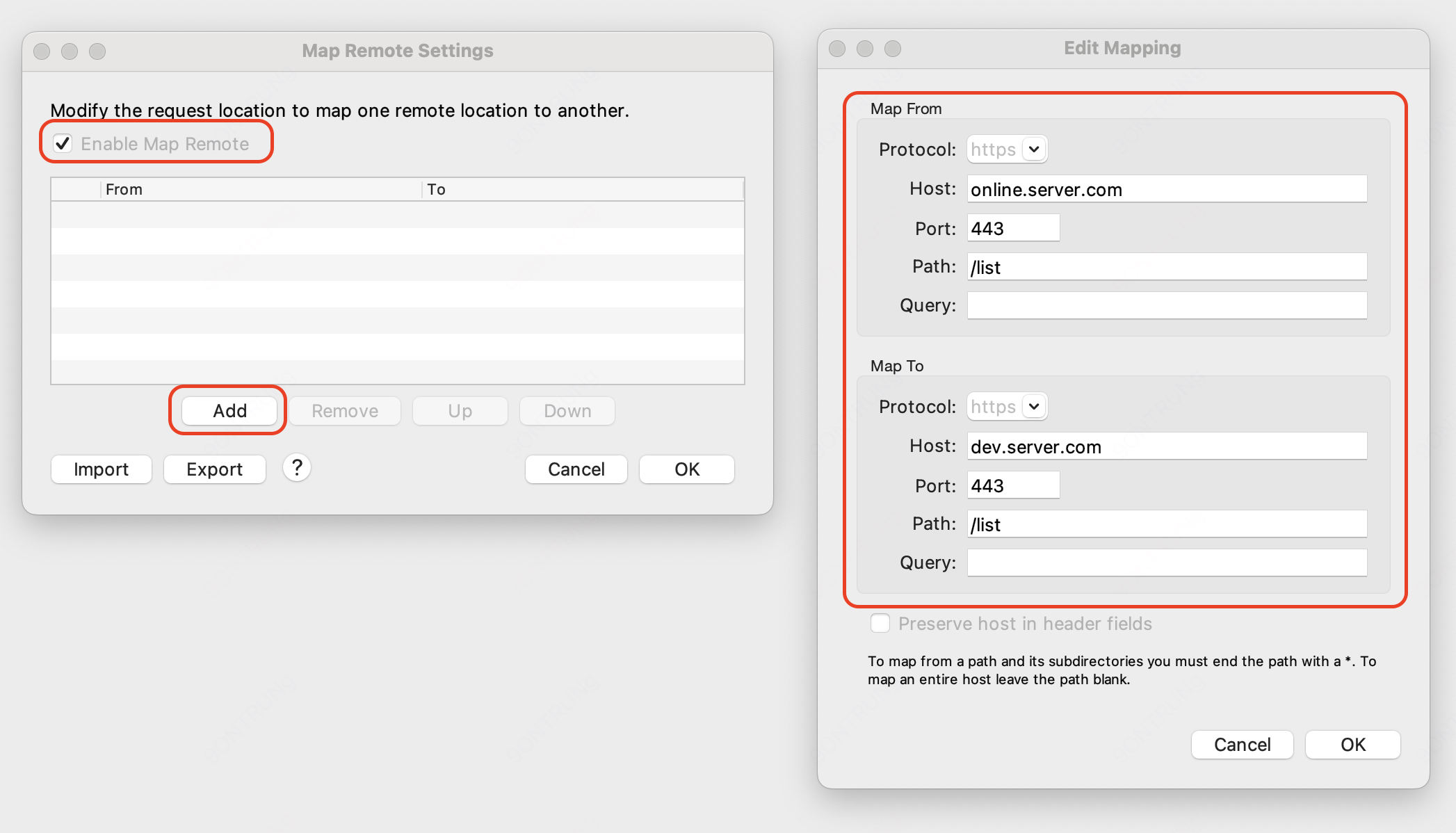
另外,一般常用的代理场景主要有以下几种:
-
域名代理:
-
路径代理:
-
模糊匹配代理到准确路径:
- form:
https://online.server.com/*/pages/* - to:
https://online.server.com/1.0.0/pages/
- form:
map local
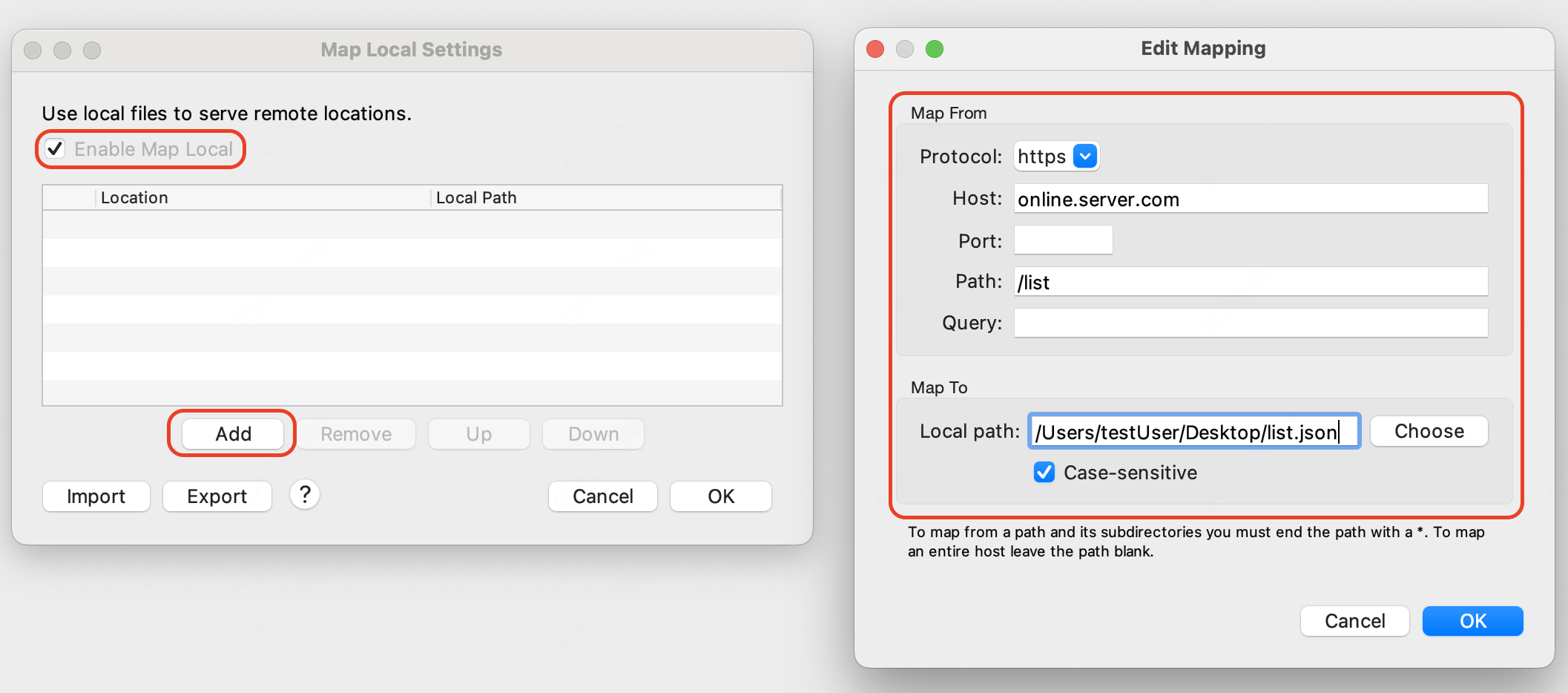
如果你想要将某个接口的 response 代理到本地的 mock 数据,你可以使用 map local 。
和 map remote 类似,入口如下:
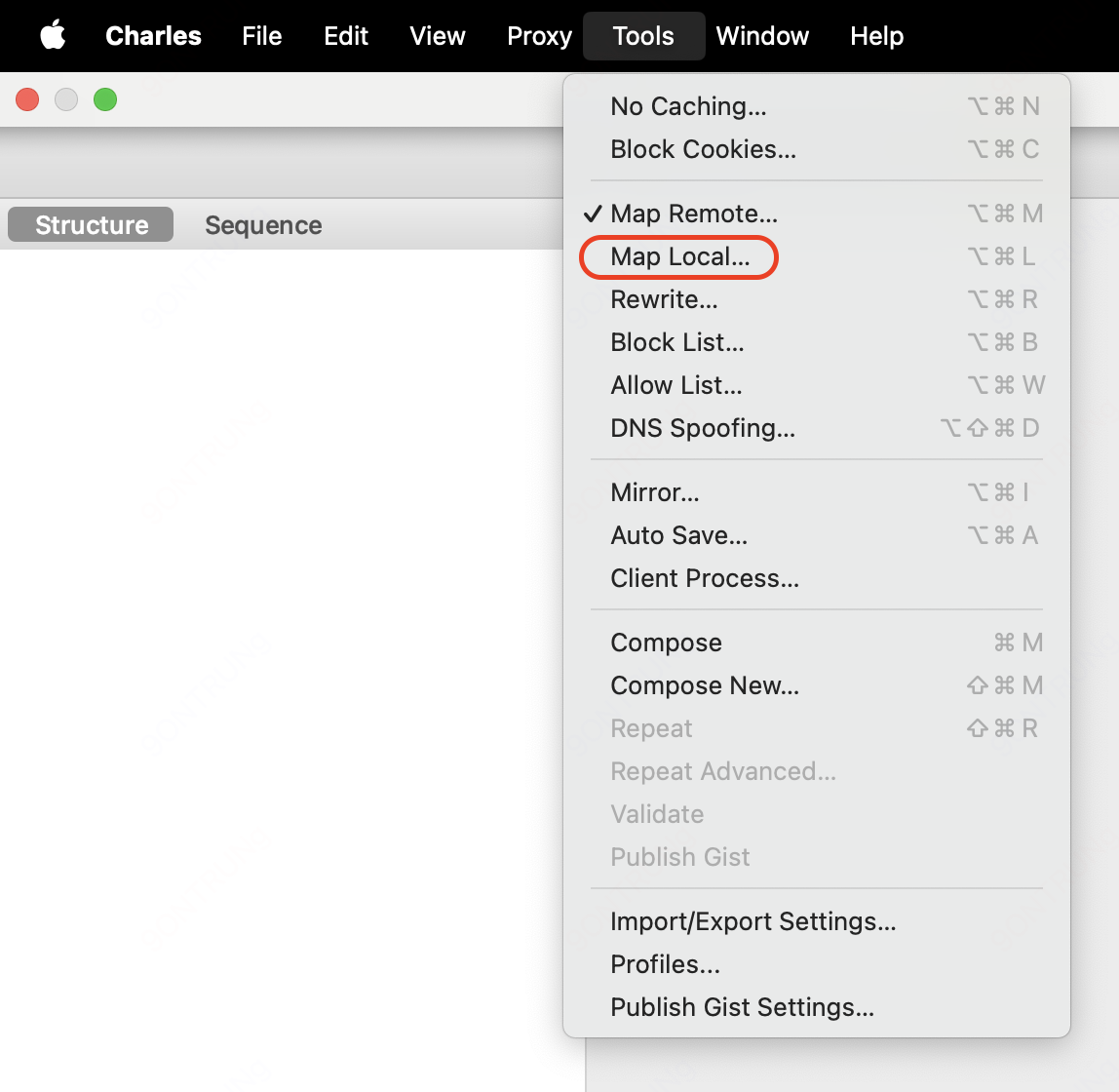
弹框中配置如下:
path rewrite
如果你使用上面两种方式都不能代理成功,那你当前的应用可能是 H5 ,其设置入口如下:
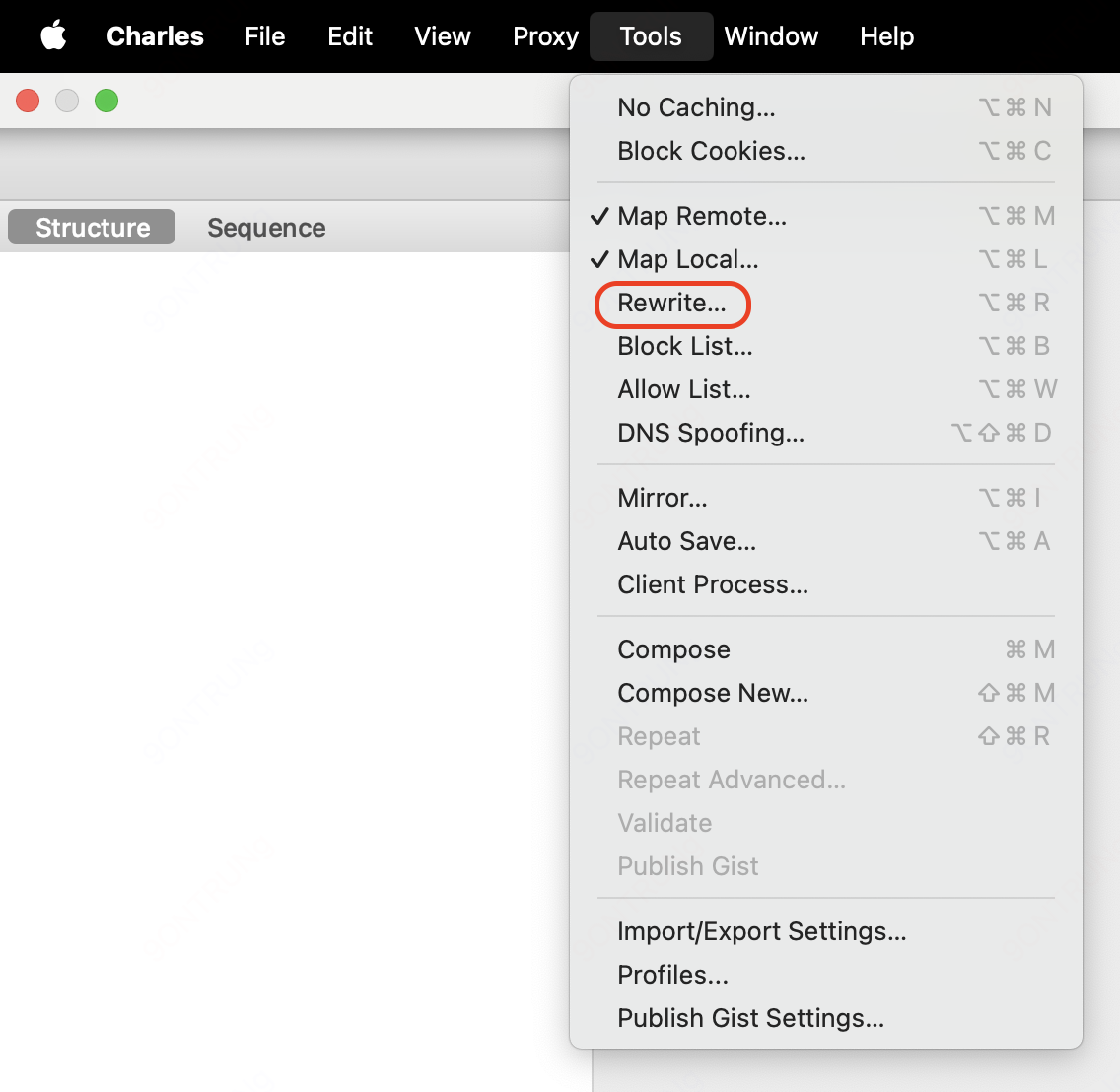
弹框中进行以下操作:
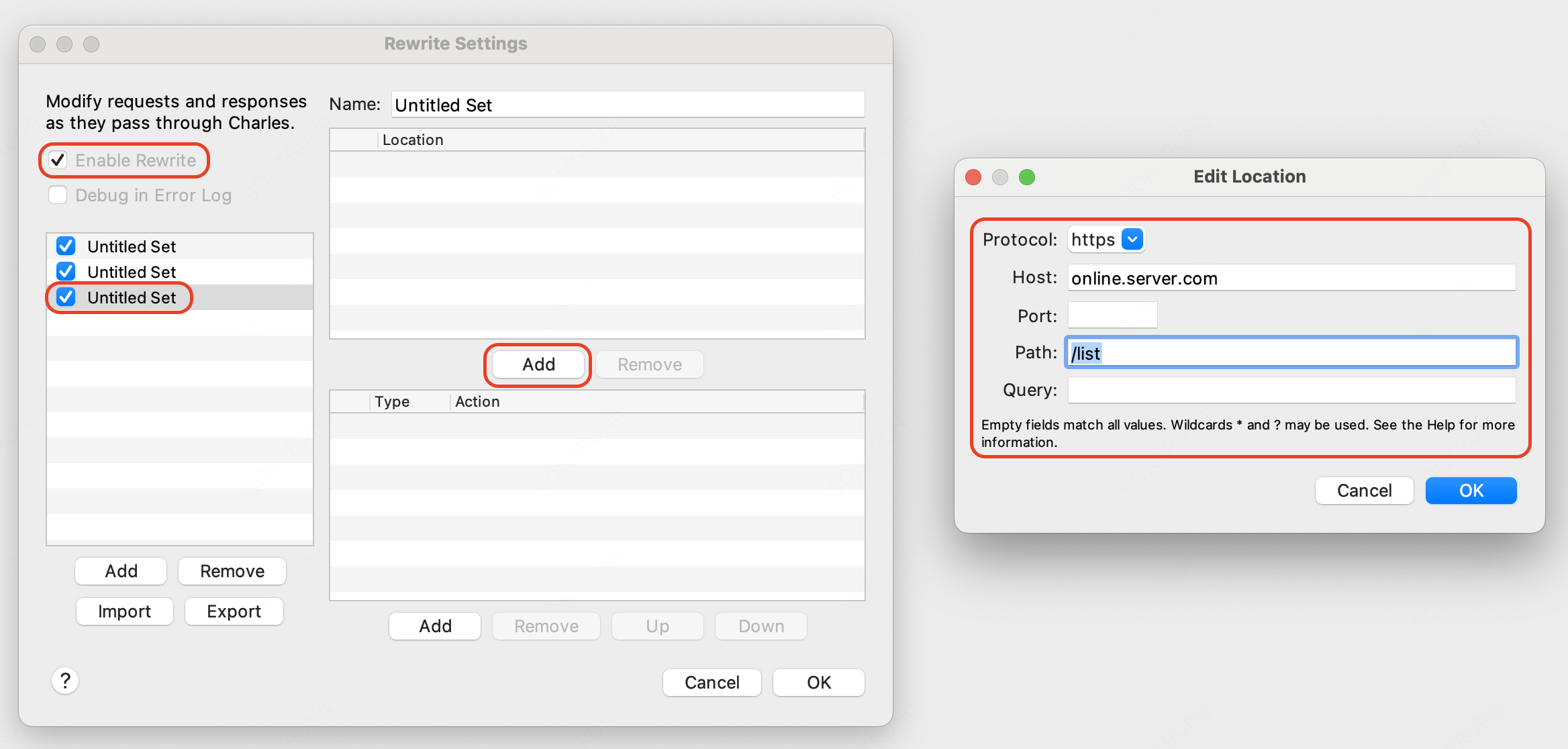
接下来设置 rewrite 的数据:
上面只是列举的是接口 rewrite 的 case ,当然也是可以 rewrite html 字符串。
总结
以上是 Charles 的一些基础用法,能够满足绝大部份同学的需求,其他更高阶的用法,请移步 https://www.charlesproxy.com/documentation/welcome/ 官方文档查阅。